



Contents
CPUの考察について
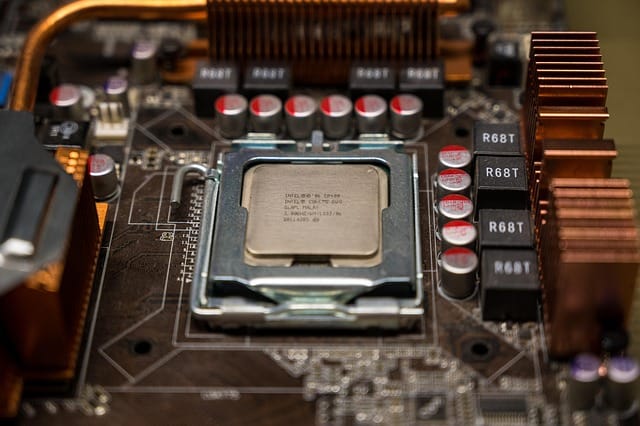
CPUを選ぶポイント
CPUを選ぶ時のポイントをまとめました。
特にソケットの規格はマザーボードとの対応が必須になりますので、
自作PCや拡張を後から行う際には注意ですね。
| 観点 | 内容 |
|---|---|
| コア/スレッド数 | ゲームなら6コア12スレッド以上、動画編集やAI処理なら8〜16コア以上推奨 |
| クロック周波数 | 基本性能に影響。高ければ高速処理が可能。ただし発熱も増える |
| 世代・アーキテクチャ | 同じ名称でも世代によって性能差が大きい(例:Intel 10thと13th) |
| ソケット対応 | マザーボードとの対応が必須(例:LGA1700、AM5など) |
| 内蔵GPUの有無 | グラボを使わない構成ならiGPU付き (例:Intel FなしモデルやRyzen G付き)が必要 |
| TDP(熱設計電力) | 高性能なほど発熱・消費電力が増える。冷却や電源ユニットとのバランスも重要 |
続いて、他のPCパーツとの注意するべきポイントになります。
| 関連パーツ | 注意点 |
|---|---|
| マザーボード | CPUのソケット&チップセットの対応が必須(例:Intel LGA1700、AM4とAM5など) |
| メモリ | 対応規格(DDR4 or DDR5)と最大クロック、容量上限を確認 |
| CPUクーラー | 高TDPモデルは空冷 or 水冷の冷却能力に注意(取り付け穴の互換性も要チェック) |
| 電源ユニット | 性能に応じて電力消費が大きくなるため、100W以上の余裕ある容量を推奨 |
| ケース(物理サイズ) | CPUクーラーやマザーボードサイズ(ATXなど)との物理的な収まりも考慮 |

CPU性能と相場について
CPUには、「Intel系」と「AMD Ryzen系」の2種類主にあります。
Intel系CPU比較表
| 世代 | 年代 | 代表モデル | 性能(PassMark) | 実売価格(当時) | ソケット |
|---|---|---|---|---|---|
| 第10世代 | 2020年 | Core i7-10700K | 約17,000 | 約40,000円 | LGA1200 |
| 第11世代 | 2021年 | Core i5-11600K | 約19,000 | 約35,000円 | LGA1200 |
| 第12世代 | 2022年 | Core i5-12600K | 約25,000 | 約45,000円 | LGA1700 |
| 第13世代 | 2023年 | Core i7-13700K | 約38,000 | 約60,000円 | LGA1700 |
| 第14世代 | 2024年 | Core i5-14600K | 約32,000 | 約50,000円 | LGA1700 |
Intelは12世代からPコア+Eコア(ハイブリッド構成)になり、
マルチタスクがより強化されました。
AMD Ryzen系CPU比較表
| 世代 | 年代 | 代表モデル | 性能(PassMark) | 実売価格(当時) | ソケット |
|---|---|---|---|---|---|
| Ryzen 3000 | 2019年 | Ryzen 5 3600 | 約18,000 | 約28,000円 | AM4 |
| Ryzen 5000 | 2020年 | Ryzen 5 5600X | 約22,000 | 約35,000円 | AM4 |
| Ryzen 7000 | 2022年 | Ryzen 5 7600X | 約28,000 | 約45,000円 | AM5 |
| Ryzen 7000X3D | 2023年 | Ryzen 7 7800X3D | 約39,000 | 約65,000円 | AM5 |
RyzenはX3Dシリーズで大容量キャッシュによるゲーミング性能が突出してきました。
※ソケットの互換性がない場合、マザーボードも合わせて新調が必要になる点は注意です!!
近年、AMD Ryzen系CPUがゲーマーの中でも注目されています
高性能の割にIntelよりも安価でコスパが良いので、
購入時には値段と相談して決めると良いでしょう
CPUクーラーについて
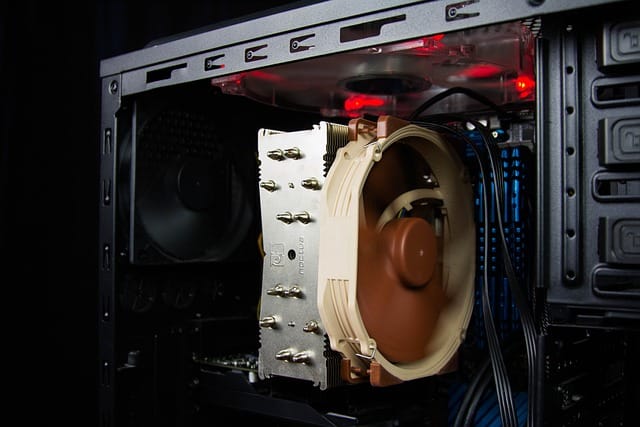
主に自作PCや後付けでCPUを取り換える際に関与していくCPUクーラーですが、
基本的な知識をまずは押さえましょう。
CPUクーラーは、CPU購入時に同梱されている場合が多いですが、
一部の機種によっては同梱されていない場合もあります。
また、高性能CPUになればなるほど、付属クーラーを使わずに別のCPUクーラーを
取り付けるユーザーが多いですね。
CPU選びのポイント
| 観点 | 内容 |
|---|---|
| 対応ソケット | 購入前にLGA1700、AM5など自分のCPUソケットに対応しているか要確認 |
| 冷却方式 | 空冷 or 水冷の2種類。 → 空冷はコスパ良、 水冷は高冷却&スタイリッシュ |
| 冷却性能(TDP目安) | CPUのTDPに対して十分な冷却能力があるか (例:TDP125Wならそれ以上対応のものを選ぶ) |
| サイズ(高さ) | ケースに収まるかどうか 空冷はヒートシンクが大きいため高さ制限に注意 |
| ファンの数と静音性 | 120mmや140mmファンの数で性能が変わる。静音性にも影響 |
| 簡易水冷ラジエーターサイズ | 240mm/280mm/360mmなどあり ケースに対応したサイズが設置可能か確認 |
| メモリとの干渉 | 空冷タイプは大型ヒートシンクがメモリスロットに干渉する場合あり |
| RGB・デザイン | 見た目も重視するならRGBライティングやARGB対応モデルを選ぶ |
| 価格帯 | 空冷は3,000〜10,000円程度、水冷は10,000〜25,000円が相場 |
先ほども少し触れましたが、CPUクーラーは性能によって特に水冷式だと
場所を取りますので、自作PCの場合には他パーツとの兼ね合いも考えて購入しましょう。
空冷と水冷クーラーの違いについて
CPUの性能にもよりますが、高性能(高価格)なCPUになればなるほど水冷クーラーの
価値が高くなるものと言えます。
| 項目 | 空冷 | 水冷(簡易水冷) |
|---|---|---|
| 冷却性能 | ミドル〜ハイ程度 | ハイエンドまで対応 |
| 静音性 | ファンの数や質により変動 (ややうるさいことも) | 基本的に静か(ポンプ音もあり) |
| メンテナンス | ほぼ不要 | 数年でポンプ故障リスクあり(寿命3〜5年) |
| 設置難易度 | 簡単(初心者向け) | やや難しい(ラジエーターの配置に注意) |
| 価格帯 | 安価(3,000〜10,000円) | 高価(10,000〜25,000円) |
電力についての考察について
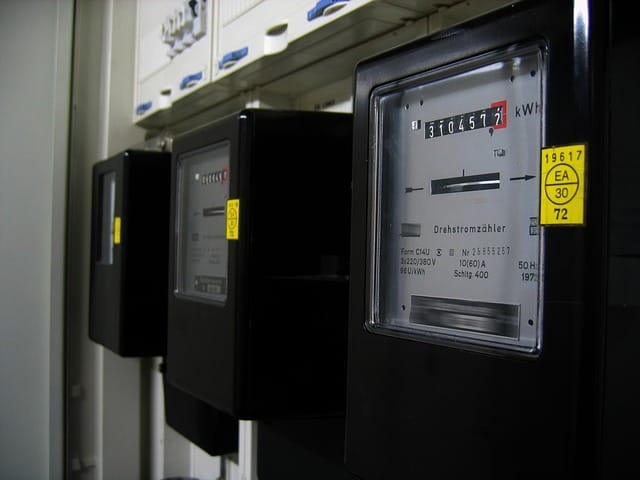
電力は意外と見落としがち…
車を所持した事がある人なら痛感する事に、車も高い買い物だが
「維持費もかかるよね…」という事です。
「PCも性能が上がれば上がるほど、電力消費量がかかるのです…」
1日8時間使用で電力ごとの電気料金をまとめた表になります。
| 消費電力 | 1日の電力使用量(kWh) | 1日の電気代 | 1か月(30日)の電気代 |
|---|---|---|---|
| 🔋 100W(省電力ノートPCなど) | 0.8 kWh | 約25円 | 約750円 |
| ⚙️ 250W(中~軽作業デスクトップ) | 2.0 kWh | 約62円 | 約1,860円 |
| 🎮 400W(ゲーミングPC中級) | 3.2 kWh | 約99円 | 約2,970円 |
| 🚀 600W(ハイエンドPC+配信/編集) | 4.8 kWh | 約149円 | 約4,470円 |
| 🧨 750W(超高性能・常時フル稼働) | 6.0 kWh | 約186円 | 約5,580円 |
じゃあ、電力消費を抑えるためにもパーツに応じた範囲で押さえる方が良いのか?
といったら、そうでも無くて電力効率を考えると、ある程度上限値を上げた方が
消費電力が少なくて済むのです。
電源ユニットは余裕を持たせるメリット

電源ユニットは、余裕を必ず持たせた方が良い理由は複合的にあります。
| 理由 | 内容 |
|---|---|
| ⚙️ 実際の負荷は常に変動する | PCはゲーム中や編集時など瞬間的に大きな電力を消費すること があり、定格ギリギリだと不安定になります。 |
| ❌ ギリギリだと動作が不安定に | 突発的な負荷(スパイク)で電源が耐えきれず、 再起動やフリーズの原因になります。 |
| 🌡️ 電源効率が下がる | 電源は「50〜70%使用時」が最も効率的です (例:750W電源なら375〜525Wあたりが理想)。 ギリギリ使うと発熱やロスが増加します。 |
| 🧯 発熱と寿命への影響 | 常に高負荷で使うと電源ユニット内部のコンポーネントに 負担がかかり、寿命が短くなることがあります。 |
| 🔄 将来的なアップグレードに対応 | GPUやCPUを後で交換した際に、電源に余裕があれば 買い替え不要で対応できます。 |
消費電力のみならず、もう1つ電力ユニットを購入する際に重要なポイントが
次に解説します ”80 PLUS認証” になります。
80 PLUS認証とは?
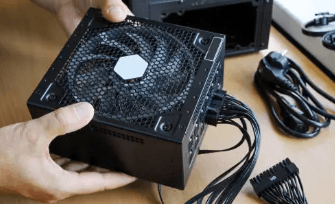
”80 PLUS認証” とは、電力を効率的に活用する規格の事を指します。
BTOや自作PCにてパソコンを組む際に、聖闘士星矢みたいにブロンズだのゴールドなど
表示されているものですねw
▼赤の囲み枠内に表示されているのが、80PLUS認証で下記商品はGoldになります
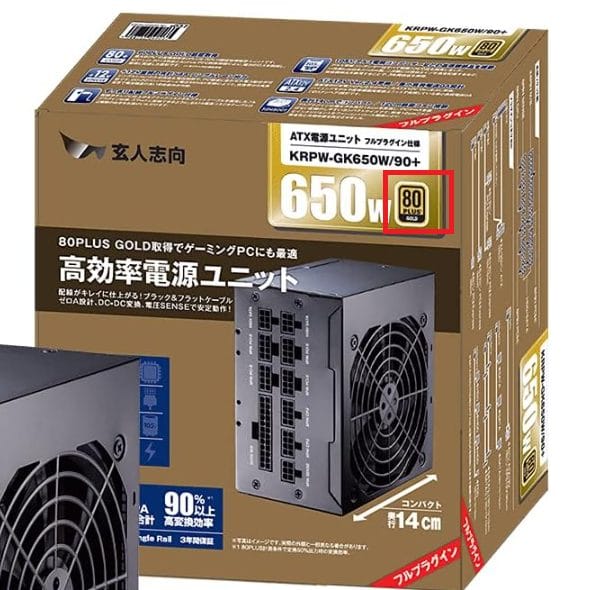
それぞれの電源ユニットの効率目安をまとめた表になります
| 認証 | 効率目安 |
|---|---|
| Bronze | 約82〜85% |
| Silver | 約85〜88% |
| Gold | 約87〜90%(おすすめ) |
| Platinum / Titanium | 約90〜94%(高価格・静音重視向け) |
気になる値段の相場ですが、他パーツに比べて時期における値段の変動が
しにくいのも電源ユニットの特徴とも言えますね。
2025年度価格相場
| 定格出力 (W) | Bronze | Silver | Gold | Platinum |
|---|---|---|---|---|
| 400Wクラス | 約4,000〜6,000円 | 約5,500〜7,000円 | ー(稀少) | ー |
| 550Wクラス | 約5,000〜7,500円 | 約6,000〜8,000円 | 約9,000〜13,000円 | 約14,000円〜 |
| 650Wクラス | 約6,000〜8,500円 | 約7,000〜9,500円 | 約10,000〜14,000円 | 約15,000〜20,000円 |
| 750Wクラス | 約7,000〜10,000円 | 約8,000〜11,000円 | 約11,000〜16,000円 | 約17,000〜22,000円 |
コスパ重視ならばSilver認証、長時間稼働や静音PC、
ゲーミング用途ならばGold認証がおすすめです
Platinum / Titaniumはどちらかというとサーバー業務向けや
とにかく静音設計が望ましいなど個人向けではあまりないです
電力消費を抑えるための対策について
基本編
| 方法 | 説明 |
|---|---|
| 💡 画面の明るさを下げる | ノートPCや外部モニターで有効、画面は意外に電力を使います。 |
| 🌙 省電力モードを使う | Windowsの「電源モード」を「バランス」または「省電力」に設定 |
| ⏱️ スリープ設定の見直し | 一定時間で自動スリープ/画面オフにすることで無駄な電力をカット |
| 📴 使っていない周辺機器を外す | 外付けHDD、USB機器、RGB照明なども電力を消費します |
ソフトウェア編
| 方法 | 説明 |
|---|---|
| 🚫 バックグラウンドアプリを減らす | 不要なアプリをスタートアップから外すことで CPU負荷軽減&消費電力削減 |
| 🔄 GPUのアイドル設定 | NVIDIA コントロールパネルで「最適電力モード」に設定可能 |
| 🎮 ゲーム設定を下げる | 解像度やグラフィック設定を落とすと、 GPU負荷が減って電力も削減されます |
| 📶 Wi-FiやBluetoothをオフ | 使わないときはオフにすることで地味に節電可能 |
ハードウェア編
| 方法 | 説明 |
|---|---|
| ⚙️ 高効率な電源ユニット (80 PLUS Gold以上)を使う | 効率の悪い電源はロスが大きく、消費電力が増えます |
| ❄️ 冷却をしっかりする | 熱がこもるとCPUやGPUの効率が落ちて結果的に電力を浪費します |
| 🔁 古いパーツの見直し | 旧型のGPUやHDDは省電力性が低く、 最新世代は同じ性能で電力効率が◎ |
| 💽 SSDに換装する | HDDに比べて圧倒的に省電力+高速。特にノートPCで効果大 |
マザーボード選びの考察について
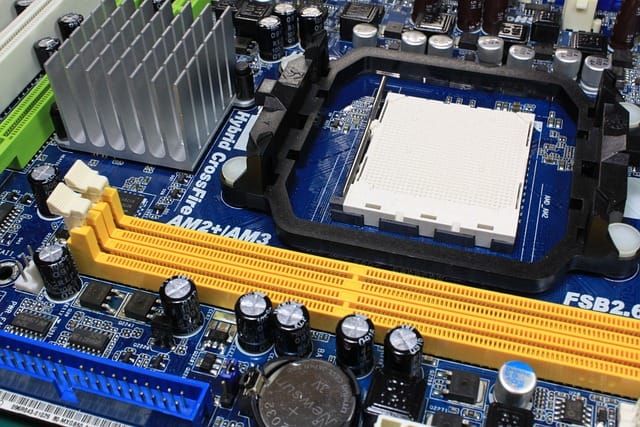
まずは細かいポイントを押さえる前に、選ぶ時の流れを理解しましょう。
まず使いたいCPU(例:Intel Core i7 14700K)を決める
対応ソケットとチップセットのマザーボード候補を絞る
使用目的に応じた拡張性/機能性(M.2数、USB数など)を見て選ぶ
ケースとのサイズ互換性(ATX等)を確認
最後に予算とデザイン性(RGBなど)も考慮
マザーボード選びのポイントには以下の項目があります。
| 観点 | 内容 |
|---|---|
| 対応CPUソケット | IntelならLGA1700、AMDならAM5など。 CPUとソケットが一致しているか確認 |
| チップセット | 機能や拡張性に関わる。 例:Z790(高機能)、B760(コスパ)、A620(エントリー)など |
| メモリ対応 | DDR4 or DDR5/最大周波数(例:DDR5-6000)と最大容量(例:128GB)を確認 |
| 拡張スロット数 | GPUやサウンドカードなどを差すPCIeスロットの数/配置 |
| ストレージスロット | M.2スロットやSATAポート数など。M.2はGen4/Gen5対応かも要チェック |
| USBポート | USB-A、USB-Cの種類や数/高速ポート(USB3.2 Gen2x2等)の有無 |
| オーディオ機能 | 高音質を求める場合はオンボードのDACチップにも注目 |
| ネットワーク機能 | 有線LANの速度(1Gbps or 2.5Gbps)、Wi-Fi内蔵の有無 |
| BIOS(UEFI) | アップデート方法(USB BIOS Flashback機能など)も重要 |
| RGB対応・デザイン | 見た目重視派はRGB制御やLEDヘッダーもチェック |
多くのポイントがあり困惑しそうになるかもしれませんが、逆の発想として
自分の理想のPC環境は何であるかを明確化すると自ずとマザーボードの
種類も決まってきます。
つまり、ルータから距離が置いてある場所なら「無線子機があると良いな」
外付けHDD、マウスやプリンタ機など「多くのUSB端子が必要そうだな」
というような発想で考えると良いですね。
特にマザーボード選びの注意するべきポイントは、以下のようなものがあります。
| 項目 | 内容 |
|---|---|
| CPUとソケットの不一致 | ソケット(例:LGA1700 or AM5)が合っていないとCPUが取り付けできない |
| メモリの世代確認 | DDR4とDDR5は互換性なし。マザボの仕様とメモリ規格が一致しているか要確認 |
| 電源コネクタの確認 | CPU補助電源8pin or 8+4pinなど必要な電源端子が足りているか |
| BIOSバージョン | 新しいCPUを使う場合はBIOSの更新が必要なケースがある |
| スロット干渉 | 大型GPUやCPUクーラーが他のスロットと干渉しないか設計を確認 |
また、マザーボードにも規格があり、それに応じた外部ケースが存在しています。
| マザーボード規格 | サイズ(目安) | 対応ケース |
|---|---|---|
| ATX | 305 × 244 mm | ミドルタワー、フルタワーなど |
| Micro-ATX | 244 × 244 mm | ミニタワー、ミドルタワーなど |
| Mini-ITX | 170 × 170 mm | 小型ケース(Mini-ITX対応要確認) |
小型ケースほど冷却・拡張性が制限されますので、その辺りを
考慮したパーツ選びが必要にもなってきますね
メモリの選び方について

メモリに関して、重要ポイントは以下の4つになります。
1.マザーボードとCPUが ”DDR4 or DDR5” か確認する
2.容量は最低16GB(ゲーム用途系ならば32GB推奨)
3.デュアルチャネルで揃える(例:16GB×2)
4.対応クロック&ヒートスプレッダで安定性もチェック
DDR4とDDR5の違いについて
メモリ選びの際、特に自作PCや後からメモリを増設する際に
「絶対に間違えてはいけないメモリ規格」になります。
スマホで言う所の、4Gと5Gのような関係性でDDR5というのはDDR4の後継規格です。
DDR5の方が、より高速&省電力の仕様になっています。
性能比較
| 項目 | DDR4 | DDR5 |
|---|---|---|
| 世代 | 第4世代(旧) | 第5世代(新) |
| データ転送速度(MT/s) | 約2133〜3200 | 約4800〜6400(最大8800以上) |
| クロック周波数 | 最大3200MHz前後 | 最大6400MHz前後 |
| 電圧 | 1.2V | 1.1V(より省電力) |
| 帯域幅 | 狭い(シングルバンク) | 広い(デュアルバンク)で高速処理 |
| レイテンシ(CL) | CL16など比較的低い | 高速だがCL値は大きめ(例:CL40) |
| 価格 | 安い | 高め(新規格のため) |
| 対応マザボ | DDR4用のみ | DDR5用のみ(互換性なし) |
ここで重要なのは、マザーボード対応規格に必ずメモリも合わせないと
動作しないという事です。(そもそもメモリの大きさが異なるので差し替え不可)
容量は最低16GB推奨
PC用途によって、メモリ容量も変わってきますが最低でも16GB無いと
低価格PCであってもストレスを感じる事が多くなると思います。
| 用途 | 推奨容量 |
|---|---|
| ブラウザ・Office | 8〜16GB(最低16GB推奨) |
| ゲーム(現行3D) | 16〜32GB(推奨:32GB) |
| 動画編集・3D制作 | 32〜64GB |
| AI開発・仮想マシン | 64GB以上も検討 |
グーグルクロームと言うタブブラウザがあると思いますが、複数のタブを立ち上げ
プラグインなども入れていれば、それだけでも10GBとかメモリ消費します。
そのため、新規PC購入や増設検討の際には、メモリから検討すると良いでしょう。
デュアルチャネルについて
メモリは、基本的には2枚1組で購入するべきです(一般的にも2枚セットが大半)
というのも1枚より2枚の方が帯域が広がりパフォーマンスが向上するからです。
それぞれの規格ごとの値段の相場になります。
| 規格 | 容量(合計) | 構成(例) | 価格帯(目安) |
|---|---|---|---|
| DDR4 | 16GB | 8GB×2 | 約4,000〜6,000円 |
| DDR4 | 32GB | 16GB×2 | 約7,000〜10,000円 |
| DDR4 | 64GB | 32GB×2 | 約13,000〜18,000円 |
| DDR4 | 128GB | 64GB×2 | 約28,000〜40,000円 |
| DDR5 | 16GB | 8GB×2 | 約6,000〜8,000円 |
| DDR5 | 32GB | 16GB×2 | 約10,000〜14,000円 |
| DDR5 | 64GB | 32GB×2 | 約20,000〜30,000円 |
| DDR5 | 128GB | 64GB×2 | 約40,000〜60,000円 |
メモリスロットが4枚差し込みが多いですが、基本的には4枚スロットのマザボがおすすめです。
| マザーボードのサイズ | メモリスロット数(一般的) | 備考 |
|---|---|---|
| ATX(標準) | 4スロット | 主流サイズ、拡張性◎ |
| MicroATX(中型) | 2〜4スロット | 小型PCでも使いやすい |
| Mini-ITX(小型) | 2スロット | コンパクト重視、小型PC用 |
4スロットのマザボなら「16GB×2 → 後から16GB×2追加して合計64GB」
みたいに柔軟に運用できますよ♪
まとめ
少しでも皆さんのPC選びが、より楽しくなるように書きました。
PC選びの幹となる情報を、初心者の方にも分かり易くまとめましたので、
更に少しずつ情報を積み重なる事で目利きが出来る事となるでしょう♪
「情報が少しでも役に立ったよ!!」と思った方は、
今後の情報提供する事がするためにも、エロゲーなどで購入支援を
していただけると非常に助かります(*- -)(*_ _)ペコリ









































































自作PCを作ったことならば感覚的に分かりますが、CPUクーラー
更にはグラボが意外と場所を取ります
大は小を兼ねるではありませんが、特にケースには少し余裕を持った
大きさの物を選定すると物理的な意味でも排熱の意味でも良いでしょう